








|
Getting your Trinity Audio player ready...
|
Modalità scura e temi a contrasto elevato
Non tutti conoscono o hanno esplorato i meandri più nascosti del sistema operativo che ci accompagna ogni giorno. Eppure, anche Windows, proprio come la luna, ha il suo lato oscuro. O meglio… SCURO!
Perché usare un tema scuro o a contrasto elevato?
I temi chiari, per la maggior parte degli ipovedenti, possono risultare abbaglianti.
Gli sfondi bianchi delle finestre infatti, emettono molta luce che disturba il canale visivo, provocando in primo luogo l’affaticamento degli occhi e in secondo luogo molta difficolta nella lettura di testi e localizzazione di elementi sullo schermo.
Impostando dunque un tema scuro o uno a contrasto elevato gli sfondi delle finestre diventano scuri mentre testo ed elementi diventano bianchi, permettendo così agli occhi di non stancarsi e facendo ricevere agli occhi soltanto segnali di luce utili.
Come possono questi temi migliorare l’esperienza al PC di un ipovedente?
Talvolta, i temi scuri e a contrasto elevato, possono riabilitare un ipovedente all’uso del PC, a volte parzialmente, altre totalmente.
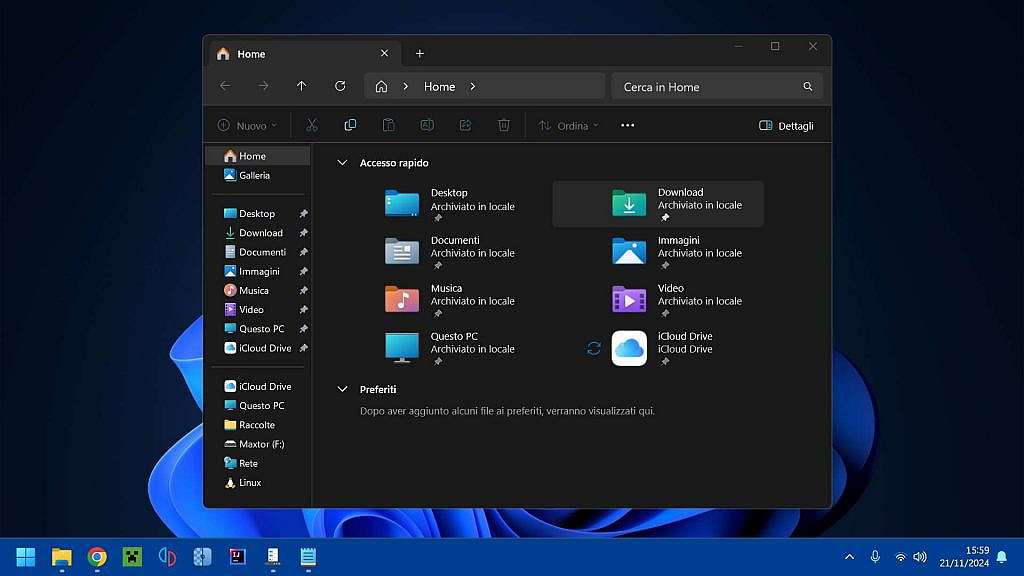
Negli ultimi anni, i sistemi operativi, inclusi Windows, hanno abbracciato il design “dark mode”, una modalità scura tanto elegante quanto funzionale. Scopriamo come attivarla e sfruttarla al meglio.
Come attivare la modalità scura su Windows
Seguire questi semplici passaggi:
- Apri le Impostazioni (Tasto Windows + I).
- Nella barra laterale sinistra, clicca su Personalizzazione.
- Vai su Colori e, sotto “Scegli la modalità”, seleziona Scuro.
💡 Consiglio pratico: abbina uno sfondo scuro al tema per migliorare il contrasto e la visibilità delle icone sul Desktop.
Quando il buio non basta: temi a contrasto elevato
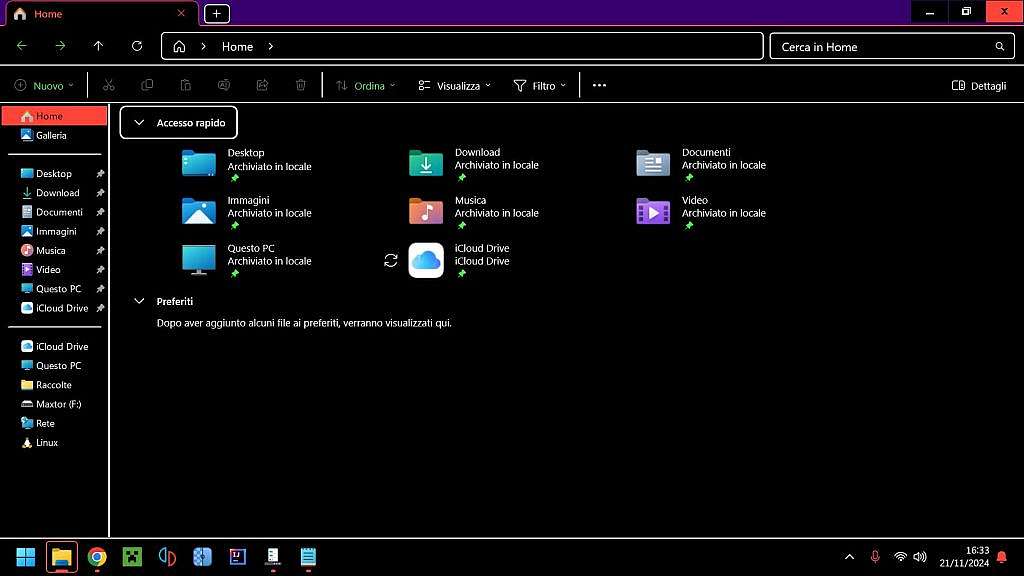
Se la modalità scura non è abbastanza per le tue esigenze, Windows offre i temi a contrasto elevato,
ideali per migliorare la leggibilità grazie a un contrasto nettamente superiore.
Ecco come attivarli:
- Apri le Impostazioni (Tasto Windows + I).
- Vai su Accessibilità nella barra laterale sinistra.
- Seleziona Temi a contrasto.
- Sotto la casella “Temi a contrasto”, scegli quello che preferisci.
- Clicca su Applica.
Scorciatoia da tastiera
Vuoi un accesso rapido per alternare tra i temi? Usa questa combinazione:
Alt sinistro + Maiuscole sinistro + STAMP.
💡 Noterai che con i temi a contrasto elevato:
- I bordi degli elementi risultano molto più evidenti.
- Lo sfondo delle finestre diventa nero puro, a differenza del grigio scuro della dark mode.
Anche in questo caso, potrebbe essere utile impostare uno sfondo scuro per mantenere un’estetica armoniosa e funzionale.
E dopo?
Nel prossimo articolo esploreremo come personalizzare ancora di più il nostro Windows, scegliendo i colori che ci rappresentano meglio.
Che ne pensi? 😊
18 risposte
Ottimo articolo, una funzione di Windows che esiste dalle prime versioni del sistema operativo, che oltre a cambiare il look generale del sistema, ne facilita l’uso per persone ipovedenti.